Affichage des articles dont le libellé est Tuto. Afficher tous les articles

lundi 3 avril 2017

Nouvelle bannière #Scrap Plaisir + tutoriel scrap/patouille

Bonjour,


J'avais envie de neuf pour cette bannière qui commençait à être un peu ancienne ... envie d'une explosion de couleur ... Je crois que c'est réussi lol


Et en prime un petit tutoriel scrap en image pour la réaliser ... n'hésitez pas à me montrer vos réalisations soit sur ma page Facebook Mameliescrap Démonstratrice ScrapPlaisir soit par mail mameliescrap@gmail.com

C'est parti !

J'ai coupé un morceau de 10 x 30 cm dans le papier aquarelle ScrapPlaisir.
J'ai pris un plastique transparent et déposé quelques gouttes du Spray ScrapPlaisir Rose Grenadine et vaporisé de l'eau dessus.


J'ai ensuite retourné mon papier aquarelle sur la tâche formée ... puis séché au pistolet à chaleur ... le papier se ré-aplani avec la chaleur... J'ai renouvelé l'opération avec les sprays ScrapPlaisir Jaune Citron, Orange Mandarine et rouge cerise en plus petite touche.


J'obtiens ce résultat là : de jolies tâches aquarellées !


J'ai ensuite dessiné le contour de ma bannière avec le stylo noir 0.4 du lot de stylo noir ScrapPlaisir ... Une fausse couture réalisée en un temps reccord ...


Avec le pochoir A4 ScrapPlaisir, j'ai reconstitué les lettres de mon pseudo Mameliescrap, en tapotant avec une mousse ScrapPlaisir et de la Versamagic noire.


J'ai ajouté de la texture avec le pochoir chevron ScrapPlaisir et la pâte de structure ScrapPlaisir (à tester de toute urgence si vous ne connaissez pas ... ultra légère, facile à appliquer et ultra rapide pour le séchage ... et on la colore très facilement avec nos poudres de colorisation ... nul besoin de collectionner des pots de chaque couleur) ... Un de mes produit chouchou !
J'ai également repassé avec le stylo blanc ScrapPlaisir le contour de mes lettres pour les mettre en valeur


Avec le stylo 0,2 du lot de stylos noirs ScrapPlaisir, j'ai écrit des petits mots clés qui correspondent à mon activité ... et mis en relief certains éléments de mon pochoir.
J'ai collé ma carte de visite retaillée sur ma pâte de structure ;)


Enfin j'ai ajouté de la profondeur en tamponnant avec la Versafine Smokey Grey des touches légères de texte d'un tampon de fond ScrapPlaisir que j'adore ...


Et voilà le résultat ... Je vous met quelques zooms ... Vous remarquerez que j'ai matté avec un papier noir ScrapPlaisir (Matter un papier ou une photo c'est simplement ajouter un papier un tout petit peu plus grand que le papier initial pour le mettre en relief) ma bannière pour la faire ressortir ...


J'espère que cela vous aura plu et à bientôt !!

Belle journée !

vendredi 2 janvier 2015

Pas à pas Page "Prenons le large"

Bonjour,

Tout d'abord je vous présente tous mes voeux pour cette nouvelle année !!! Plein plein de bonheur, la santé, de l'amour de l'amitié ... du scrap et de la créativité .... Merci de votre fidélité toute au long de cette année ... rendez-vous en 2015 pour bien d'autres réalisations avec toujours le même plaisir de scraper de partager et d'offrir du bonheur :)

J'ai choisi pour ce premier post de 2015 de vous proposer un pas à pas (ou tuto) pour réaliser la page que voici (réalisée le 1er janvier 2015) :


Elle vous plait ???

Allez c'est parti (désolé pour la qualité de certaines photos ... mon objectif de base du reflex a été endommagée par ma petite dernière grrrrr ... du coup c'est le téléphone qui a pris les photos)

Etape 1 :

Sur le papier Basi'Like Faux Unis Agapanthe (BLFU04 vendu par 10 - ou dans les blocs Faux unis naturels BLK-0037 et faux unis multicolores BLK-0071) étalez du gesso (PAM250-1C) sur la partie centrale avec une carte de fidélité c'est plus simple (pas la peine d'en mettre beaucoup)


Etape 2 :

Bien que le papier soit comme son nom l'indique faussement uni ... j'ai quand même décidé de travailler le fond avec de l'encre.
Commençons avec un feutre Memento bleu (issu du lot Ocean PM-100-004) le bloc acrylique (BAC-0002) et un spray. Crayonnez le bloc aléatoirement avec le feutre.


Etape 3 :

Pshitez de l'eau sur le bloc ...


Etape 4 :

Appliquez sur votre page sur le Gesso mais aussi un peu ailleurs sur la page ... la deux options ... soit vous attendez sagement que ça sèche ... soit vous êtes très impatient comme moi ^^ et vous utilisez un pistolet chauffant (ACC-0013)


Etape 5 :

Renouvelez l'étape avec les feutres Memento verts (présent dans le set Green House PM-100-002) et gris (présent dans le set Girls Night PM-100-006)  


Etape 6 :

Un petit zoom sur ces applications ... (désolé la qualité de la photo est vraiment pas top du tout)


Etape 7 :

Avec un mask chevron (POC-I-0013) un morceau de Cut n dry (ACC-I-0018) et l'encreur chocolat chaud (EC-0017). J'ai simplement encré mon morceau de mousse et frotté délicatement sur le mask positionné à l'endroit désiré ... Un super résultat n'est ce pas ??


Etape 8 :

J'ai choisi sur la planche de tampon Un coin de paradis (LTM-0121) les deux silhouettes d'oiseaux à droite.


Etape 9 :

J'ai tamponné avec la Versafine Noir Onyx Black (VF-82-VFS-82) sur une fiche bristol les oiseaux puis les ai détourée au cutter ... (un peu fastideux j'avoue hi hi)


Etape 10 : 

J'ai choisi les deux sprays Perle de nacre et poussière de fée (issus du lot de mini sprays MSPR-G-0001).


Etape 11 : 

J'ai dévissé les bouchons de ces deux sprays et tapoté sur le bouchons afin de parsemer quelques gouttes d'encres sur la page ... 


Etape 12 :

A l'aide du feutre noir (issu du set Girls night PM-100-006) j'ai retracé le contour de la photo, préalablement retournée afin de ne pas l'abimer ... 


Etape 13 :

J'ai tamponné les mots "S'aérer Respirer Souffler" issu du set Regards sur le monde (LTM-0063) à la Versafine Smokey Grey (VF-83-VFS-83)


Etape 14 :

Je l'ai tamponné de nouveau à la Versafine Onyx Black en bas de la page.


Etape 15 :

J'ai crée un onglet dans un papier de la collection Eté Indien (Superbe collection qui a été crée exclusivement pour les clientes et hôtesses du mois de septembre dernier qui pouvaient la gagner lors d'une réunion). Un simple rectangle dont j'ai arrondi les deux angles supérieurs à la perforatrice d'angle (257E)


Etape 16 :

J'ai utilisé la phrase "Prenons le large" du set de tampon Notre petit coin de paradis. La phrase étant trop longue pour entrer entièrement sur mon onglet, j'ai utilisé encore mon feutre memento et encré le deux premiers mots que j'ai positionné ensuite sur mon onglet.


Etape 17 :

J'ai recommencé avec la fin de mon titre ... et positionné en dessous des deux premiers. 


Etape 18 :

Voilà le résultat. J'ai ajouté un morceau de masking tape afin de palier au "vide" de l'onglet. Je n'ai pas prise de photo de cet étape mais on le vois après ...


Etape 19 :

J'ai disposé des morceaux de masking tape. La pellicule photo est issue du set de masking tape Photographie (MT-0006) et les flèches vertes du set Signalétique (MT-0003).


Etape 20 : 

J'ai mis également des morceaux de masking tape en bas à gauche de la page. J'ai tamponné la phrase "Les voyages forment la jeunesse" du set de tampon Regards sur le monde puis j'ai crayonné au feutre Memento (côté pointe fine) gris issu du lot Girls night (PM-100-006) un trait horizontal.


Etape 21 :

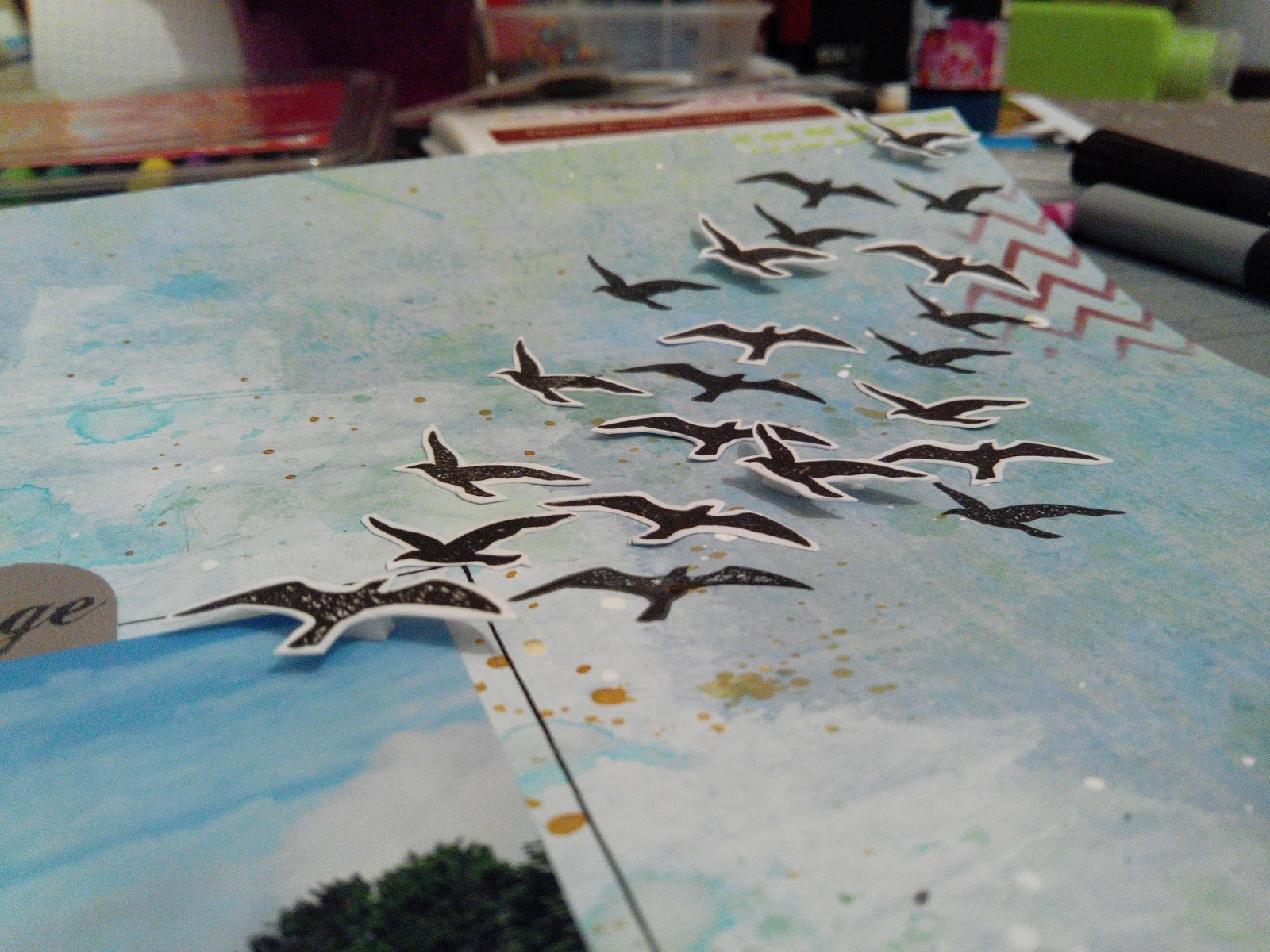
J'ai collé mon envolée d'oiseau ... tantôt tamponné directement à la Versafine Onyx Black, tantôt collé directement sur la page avec les oiseaux détourés tout à l'heure et tantôt mis en relief grâce à des carrés de mousse 3D (SCRAP-M3).


Et voilà !!! C'est terminé !!!!

Un petit zoom qui permet de mieux voir le relief :


Vous avez aimé ce tuto ? N'hésitez pas à le partager autour de vous, sur les réseaux sociaux ....

Vous êtes intéressé par l'un des produits Scrap Plaisir présenté sur la page ? Contactez moi ... si vous habitez en région brestoise je me ferai un plaisir de vous montrer directement. Vous n'habitez pas la région brestoise ... pas de soucis contactez moi je vous orienterez vers une copine démonstratrice :)))
mameliescrap@gmail.com

Mille mercis pour vos gentils comms ...

Belle journée !!!!!!!!!!!

samedi 18 octobre 2014

Tuto - Ecrire sur une photo grâce à Photo filtre

Bonjour,

On m'a souvent demandé comment je faisais pour écrire sur mes photos ... J'utilise le logiciel gratuit Photo filtre ... Ce n'est pas si compliqué que ça et le rendu est vraiment sympa alors j'ai décidé de vous faire un petit tuto pour que puissiez aussi le faire chez vous !!!

Tout d'abord il faut télécharger le logiciel !!! Il est entièrement gratuit !!! Contrairement à Photoshop ... mais qui reprend le même fonctionnement ... bon j'imagine qu'il doit y avoir des fonctionnalités en moins mais bon pour ma part photofiltre me suffit amplement !!

Voici le lien pour le téléchargement :

Cliquez ensuite sur Télécharger :


Là :


Il y a des fenêtres de pub qui s'affichent (chez moi en tout cas lol) ... faites annuler pour ne pas être perturbé ... Le fichier d'installation se télécharge ...

Sur mon ordi il faut cliquez la :


juste ici :
(les images sont par très grandes désolé)

Vous exécutez le fichier :

Cette fenêtre s'ouvre :
 Cliquez sur Télécharger
Vous arrivez sur cette fenêtre :

1- Cochez Avancé 
2- Décochez les trois encoches ... si vous les laissez vous vous retrouverez avec un nouveau moteur de recherche que celui que vous utilisez actuellement (google chrome, internet explorer, mozilla ...)
3 - Cliquez sur suivant  

Et hop une nouvelle fenêtre de pub ...
Cliquez sur Je refuse (sauf si vous souhaitez découvrir le logiciel bien sûr)


Une petite vidéo de pub ... on clique sur terminer 


Puis sur Installer : 


Je ne peux pas vous guider plus loin car le logiciel est installé sur mon PC ... donc je ne peux pas recommencer il détecte qu'il y est déjà ...

Si besoin hésitez pas je pourrais peut-être vous aider ...

On arrive au coeur du sujet qui nous intéresse ...

Ecrire sur une photo ....

Je lance mon logiciel Photofiltre ...
On obtient cet écran :


On clique sur Nouveau : 


On obtient cette petite fenêtre : 


Elle défini la taille de votre zone de travail ...
1- Soit vous choisissez dans la liste le format qui vous interesse pour moi c'est Photo 
2- Soit vous indiquez les dimensions que vous souhaitez manuellement ... dans ce cas veillez à mettre en cm (par défaut il se met en pixel)

et on clique sur OK
On obtient dans sa zone de travail aux dimensions demandées :
On clique sur Calque > Nouveau > Ouvrir en tant que calque


On cherche sa photo ... on la selectionne puis on clique sur Ouvrir !


On obtient la photo... mais pas vraiment au format de la zone de travail ...


Il suffit de faire clic droit puis paramétrage manuel


Ne reste plus qu'à mettre à la taille de la zone de travail (ou moins si vous souhaitez faire de plus petite photo ... je pourrais vous réexpliquer ça dans un autre tuto si vous le souhaitez ... car du coup pour une seule photo papier on peut imprimer plusieurs petites photos ... mais ne nous embrouillons pas ...) donc 10x15 ... en veillant bien entendu à mettre en cm (je rappelle que c'est en pixel par défaut)  


Venons en à ce qui nous intéresse ...
1- Vous cliquez sur Texte
2- Vous choisissez le nom de la police que vous souhaitez, taille, gras ou non , couleur etc ...
3- Vous tapez votre texte
(Vous pouvez ensuite changer de police vous verrez le texte se modifier en fonction ... directement ... c'est pas génial ça ?)


Ne reste plus qu'à valider ...

Si vous souhaitez modifier ce que vous avez paramétré (taille couleur police etc...) double cliquez sur le texte ou directement sur le calque Texte pour réouvrir la fenêtre précédente ... (encadré rouge à droite)


Quand tout est prêt il ne reste plus qu'a enregistrer !

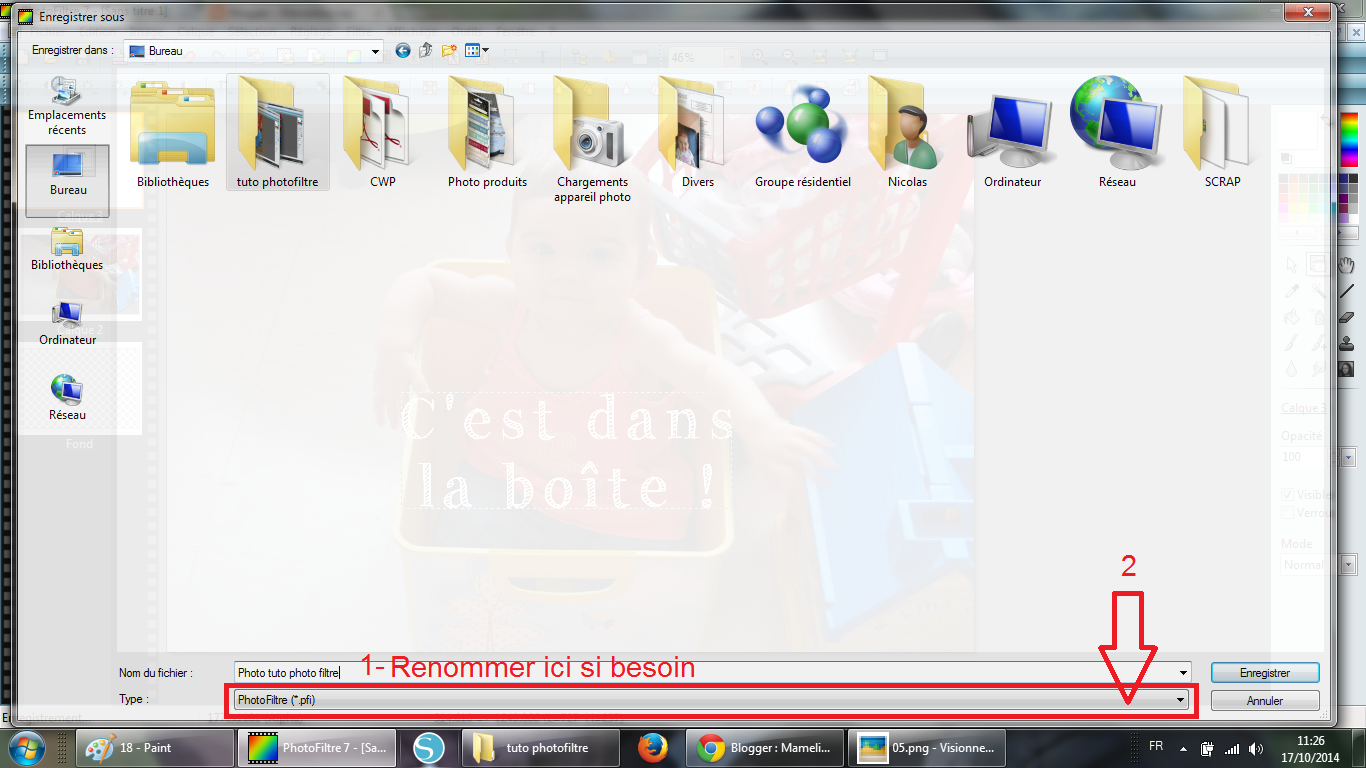
Vous faites fichier enregistrer sous :

Vous allez a l'endroit où vous souhaitez enregistrer votre photo
Vous la renommez
puis vous cliquez sur le menu déroulant indiqué par la flèche 


Vous choisissez JPEG puis vous cliquez sur Enregistrer  


Une petite fenêtre s'ouvre alors ... 
Vous cliquez sur Oui 
Puis une autre s'ouvre ... vous cliquez sur OK


C'est fini !!!!

Bon j'ai beaucoup détaillé ... au début ce sera peut-être un peu long mais quand on a l'habitude ça prend une minute pas plus ....

Et voilà le résultat !!!


J'ai envie de la croquer lol .... bon ce n'est pas le sujet ...

Alors c'est clair ?
J'espère que vous avez réussi à écrire votre texte sur la photo ... si besoin n'hésitez pas à me demander si je connais la réponse je pourrais vous aider avec plaisir :)

N'hésitez pas à partager le lien de cet article à des gens qui pourraient être intéressé !

Belle journée à tous !!!